BM'Hacking Éthique — Kali Linux & autres outils
Labo — VM Windows 7 : paramétrage et lancement
Configurer le réseau
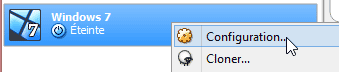
- Avant de lancer la VM, sur l’interface de Virtualbox, faire un clic droit sur la VM Windows :
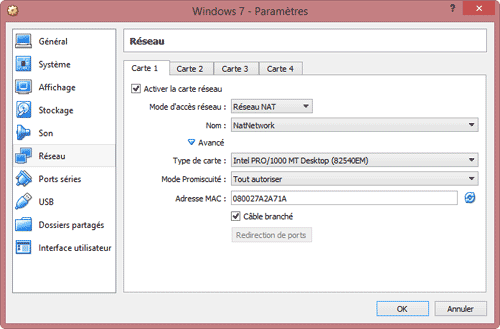
- Dans l’onglet "Réseau" :
- Carte 1 :
- [x] Activer la carte réseau
- Mode d’accès réseau : Réseau NAT
- Nom : NatNetwork :
- Avancé : Mode de promiscuité : "Tout autoriser" + [OK] :
- Carte 1 :
Lancement de la VM Windows
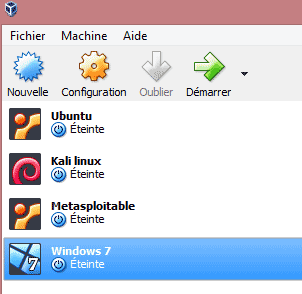
- Dans l’interface de Virtualbox, cliquer sur la VM Windows et cliquer sur "Démarrer" :
Paramétrage du réseau
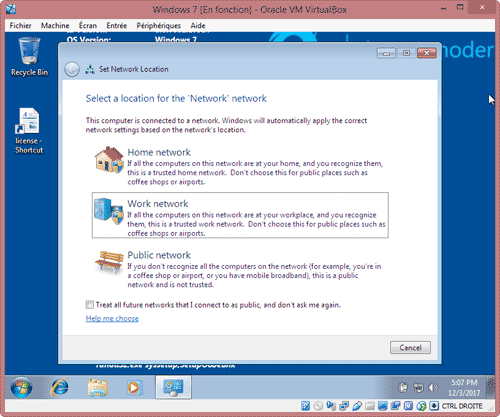
- Dans la fenêtre "Select a location for the network", cliquer sur "Work network" :
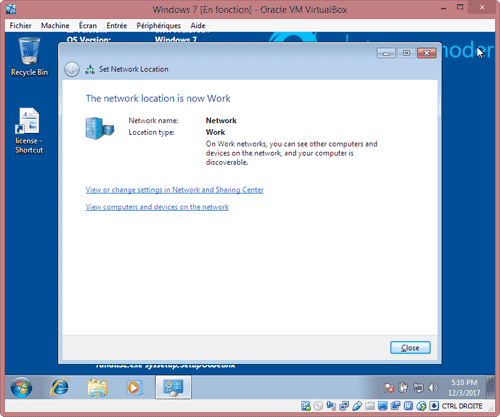
- Dans le fenêtre "The network location is now Work", cliquer sur "Close" :
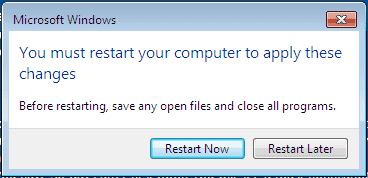
- Valider le redémarrage en cliquant sur [Restart Now] :
Installation des additions invité
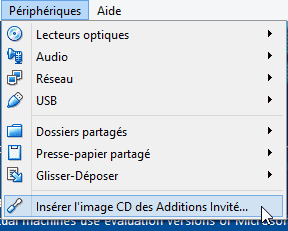
- En haut de la fenêtre de la VM Windows 7, cliquer sur "Périphériques" > "Insérer l’image CD des additions invité" :
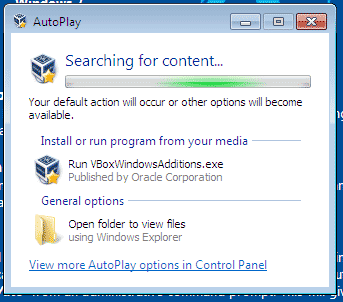
- Attendre le lancement du CD d’additions invité et cliquer sur "Run VboxWindowsAdditions.exe" :
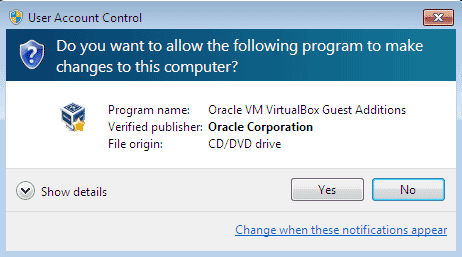
- Dans la fenêtre "Do you want…", cliquer sur [Yes] :
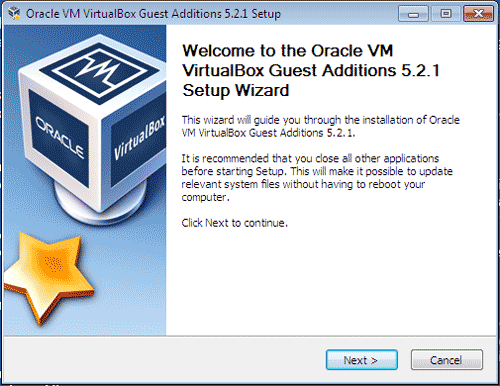
- "Welcome to the Oracle VM", cliquer sur [Next] :
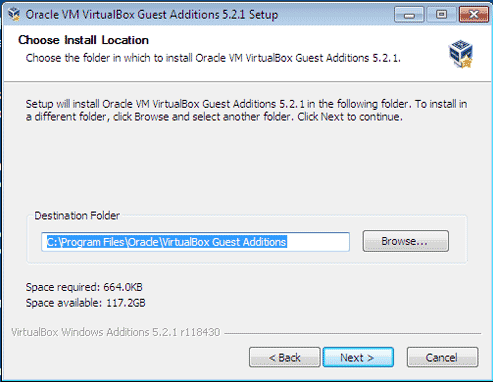
- "Choose Install Location", cliquer sur [Next] :
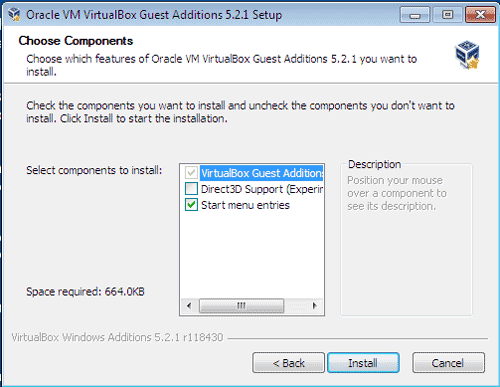
- "Choose Components", choisir [Install] :
- "Would you like", cliquer sur [Install] :
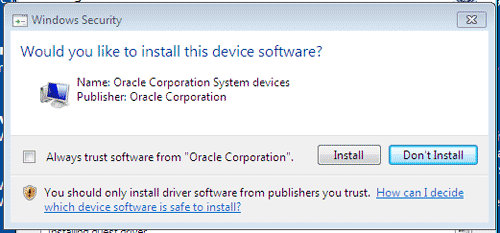
- "Would you like" (2ème fenêtre), Cliquer sur [Install]
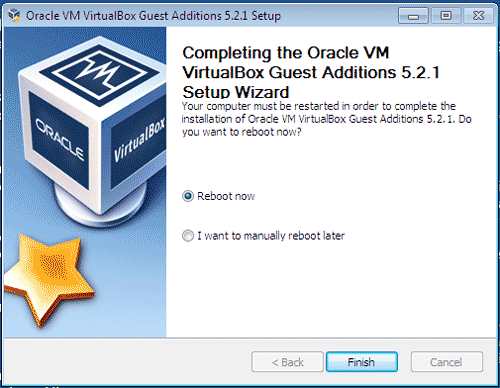
- "Completing the Oracle VM", sélectionner (x) Reboot now et cliquer sur [Finish] :