BM'Hacking Éthique — Kali Linux & autres outils
Labo — VirtualBox : installation
Téléchargement de VirtualBox
- Le site officiel de Virtualbox est : https://www.virtualbox.org/
- Cliquer sur le bouton "Download Virtualbox" :

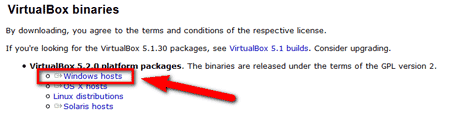
- Cliquer sur "Windows hosts" :
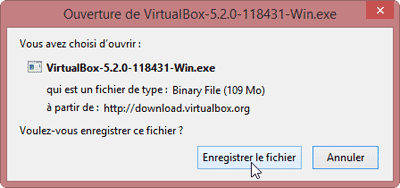
- Cliquer sur "Enregistrer le fichier" sur votre disque dur :
Installation de VirtualBox
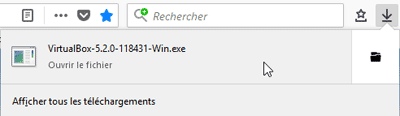
- Aller dans la zone de téléchargement de votre navigateur et cliquer sur le fichier téléchargé :
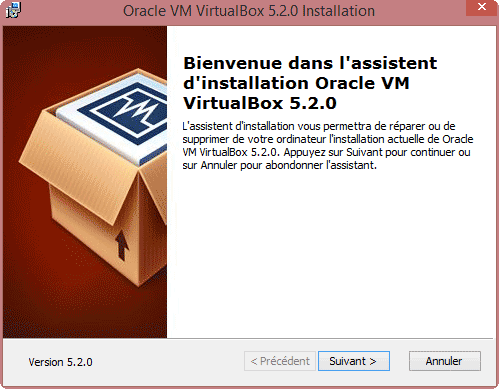
- Dans l’assistant d’installation, cliquer sur [Suivant] :
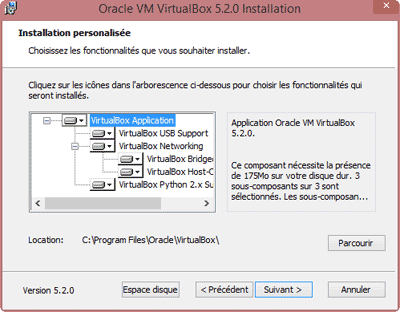
- Laisser les fonctionnalités par défaut et cliquer sur [Suivant] :
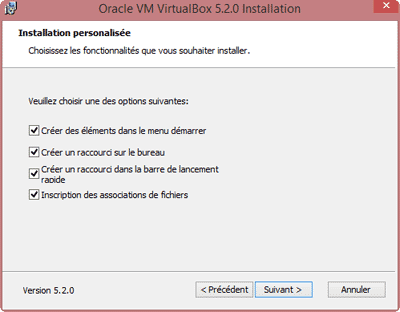
- Laisser les cases cochées et cliquer sur [Suivant] :
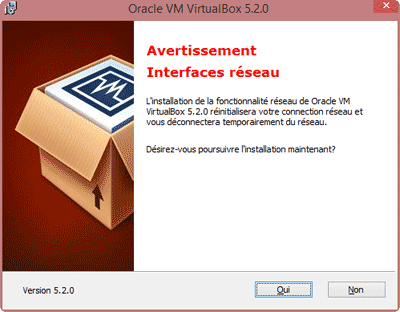
- Avertissement réseau, cliquer sur [OUI] :
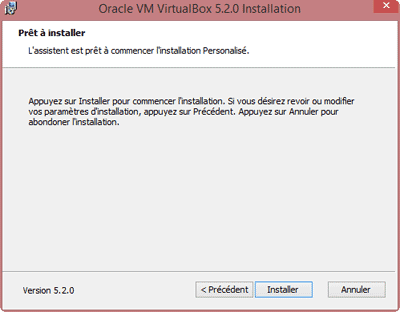
- Cliquer sur [Installer] :
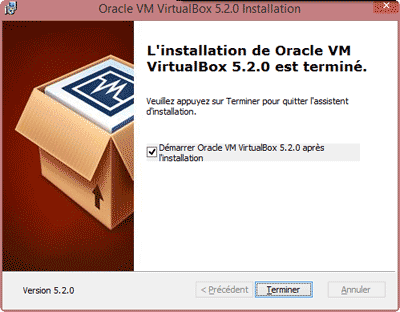
- [x] Démarrer Oracle Virtualbox et sur [terminer] :
Paramétrage du réseau
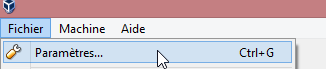
- Une fois Virtualbox ouvert, cliquer sur Fichier > Paramètres :
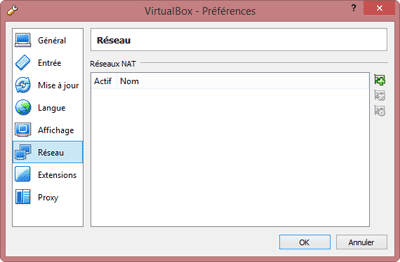
- Choisir l’onglet "Réseau" :
- Cliquer sur le "+" vert (sur la droite) puis sur [OK] :
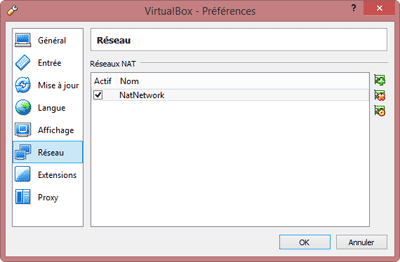
Cela permettra aux machines virtuelles d’être sur le même réseau LAN